스와퍼렌터카 파트너

홈 › 렌터카 업체 입점 › 올리는 방법

올리는 방법

편한 방법 하나로 올리면 돼요. 어느 방법이든 차종이 확인되면 이미지가 자동으로 붙어요.

3가지 방법

  • 1엑셀 한 번에

    지금 쓰는 재고 파일 그대로 올려요. 차명·트림·색상·월대여료·보증금·차량번호 같은 머리글을 자동으로 읽고, "36개월"·"48개월 2만km" 같은 조건 머리글은 그 조건의 월대여료로 읽어요.

  • 2자동차등록증 사진

    사진이나 PDF 1장이면 차량번호·차명·차대번호·연식·최초등록일을 글자 인식으로 채워요. 업체가 확인한 뒤 저장해요. 주민(법인)등록번호와 주소는 읽지도 저장하지도 않아요.

  • 3직접 입력

    차종을 고르고 엔진·트림·색·옵션을 선택해요. 그 트림에서 고를 수 있는 항목만 보여서 틀린 구성이 생기지 않아요.

카탈로그에 없는 차종은 사진 2장(좌측면·내장)만 올려요. 올린 차는 차마다 고객용 링크(swaper.kr/r/업체/차량)가 생기고, 내 차량 화면의 [고객용 링크 복사]로 카카오톡·블로그에 붙일 수 있어요.

실제 화면

업체 포털(웹·휴대폰)과 고객이 보는 화면이에요.
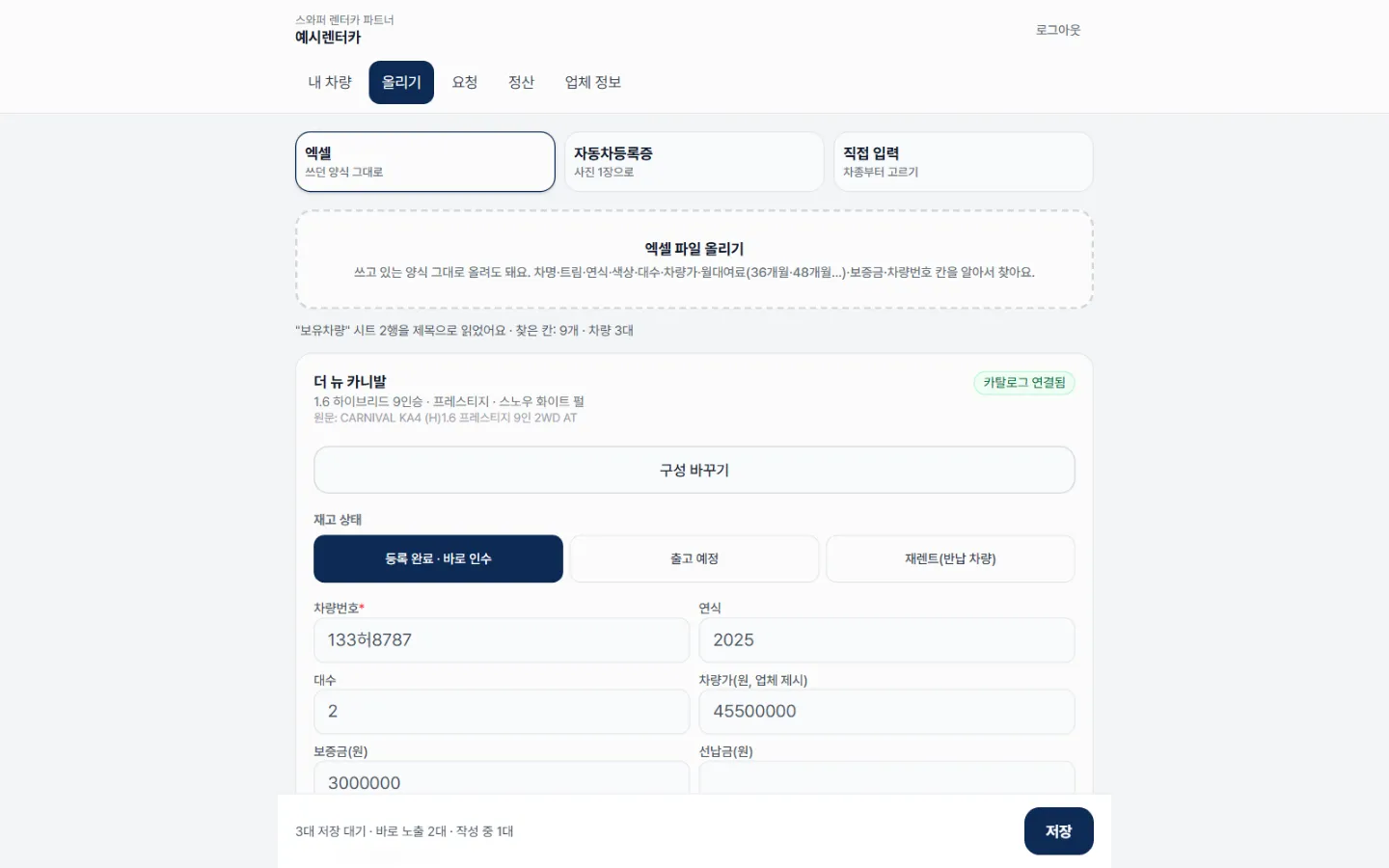
렌터카 파트너 포털 엑셀 업로드 화면 — 보유차량 시트 3대를 읽고 첫 행을 더 뉴 카니발 1.6 하이브리드 9인승 프레스티지 스노우 화이트 펄로 카탈로그에 연결한 모습
웹 · 엑셀 올리기 엑셀을 그대로 올리면 차종·트림·색을 자동으로 맞춰요.
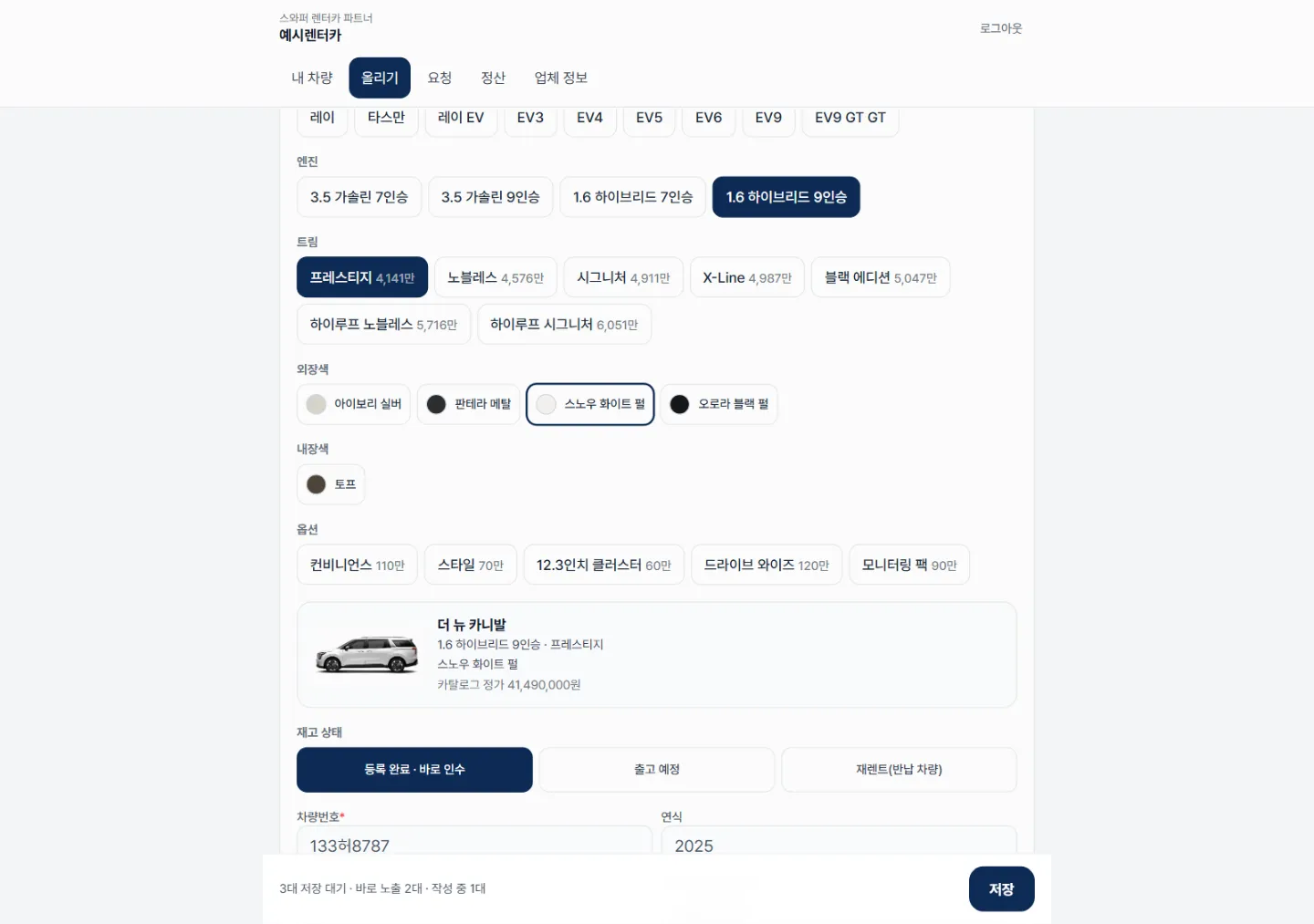
차량 구성 화면 — 카니발 엔진·트림·외장색·내장색이 엑셀 원문대로 선택되고 외장 이미지와 카탈로그 정가가 함께 표시된 모습
웹 · 차량 구성 맞춘 구성대로 외장·내장·옵션이 골라져 있고, 고객 화면에도 같은 그림이 나가요.
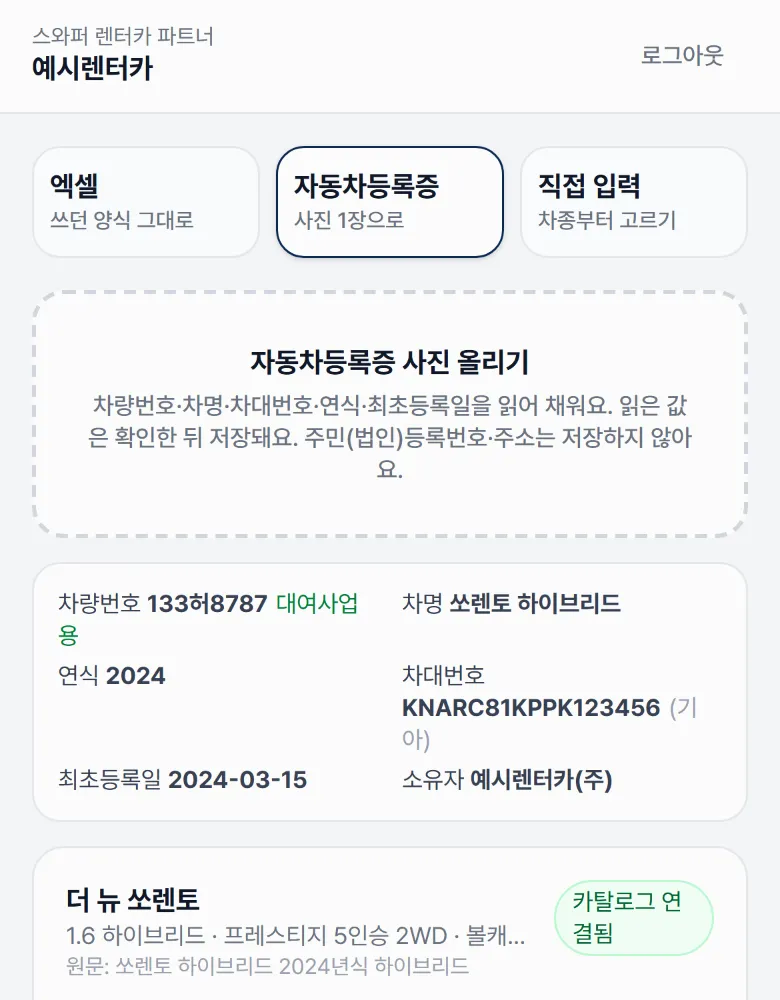
휴대폰에서 자동차등록증 사진을 올려 차량번호·차명·연식·차대번호·최초등록일·소유자가 자동으로 채워진 화면
휴대폰 · 자동차등록증 사진 1장으로 차량번호·차명·연식을 채워요.
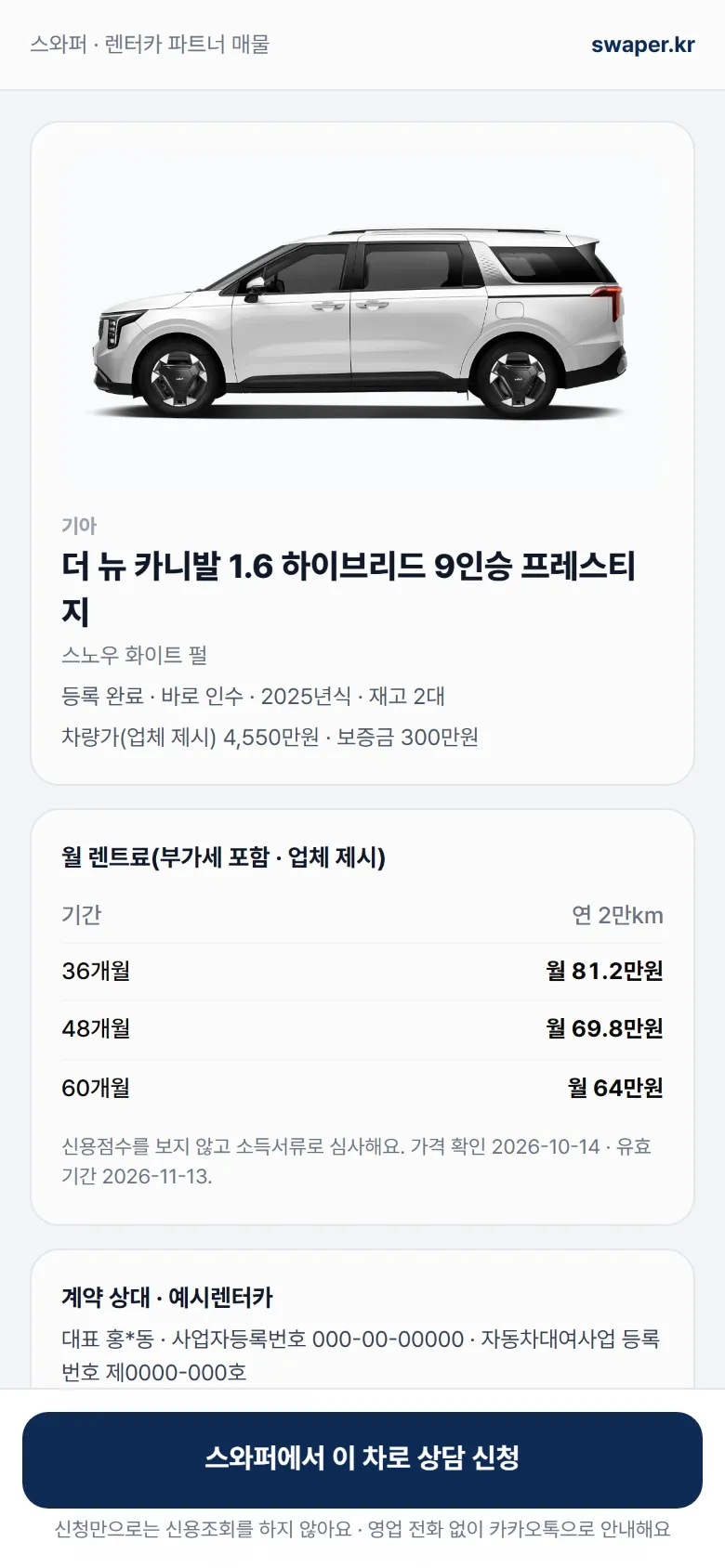
고객이 보는 업체 차량 공개 페이지 — 카니발 외장 이미지, 업체 제시 월 렌트료 표, 계약 상대 업체 정보
고객 화면 · 공개 링크 업체 정보와 조건표가 함께 나와요.
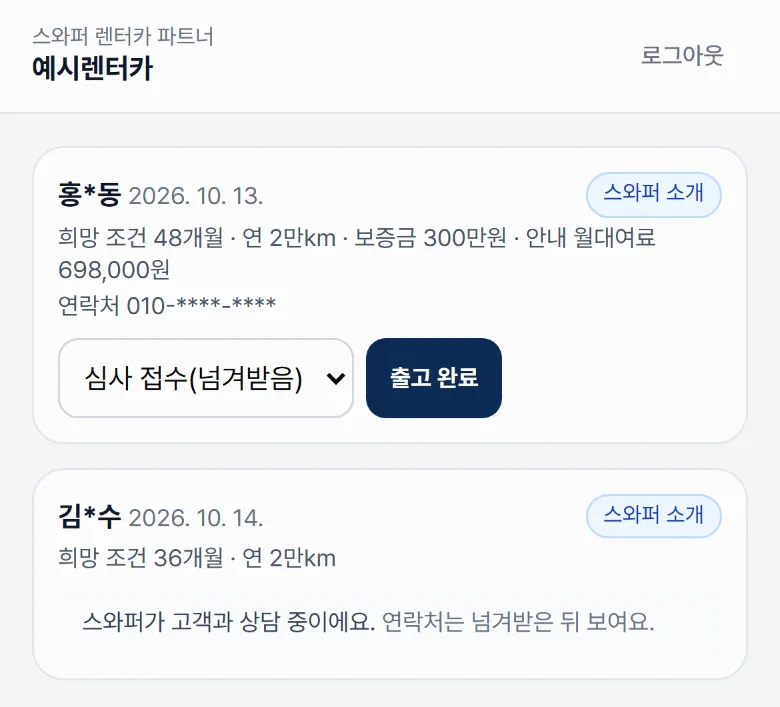
업체 포털 요청 탭 — 스와퍼가 넘긴 고객 요청 1건(이름·연락처 가림)과 스와퍼가 상담 중인 요청 1건
휴대폰 · 요청 스와퍼가 상담한 고객이 여기로 넘어와요.

실제 포털을 예시 업체(예시렌터카)와 예시 차량으로 띄워 찍은 화면이에요. 고객 이름·연락처는 가렸어요.

무료로 스토어 만들기

소개 · 비용·정산 · 자주 묻는 질문